
النشرة الاخبارية
اشترك في قائمتنا البريدية للحصول على التحديثات الجديدة!

سجل بياناتك الان
عاجل
- بواسطة الادمن
- July 16, 2026
برنامج الميزان - معلومات المخدم وقاعدة البيانات
برنامج الميزان - معلومات المخدم وقاعدة البيانات الموقع الرسمي لبرنامج الميزان - تركيا تعطينا هذه النافذة معلومات هامة ودقيقة عن قاعدة البيانات وعن مخدم البيانات. وهذه المعلومات من الممكن أن تكون غير مفهومة بالنسبة للمستخدم حيث أنها في غالبيتها معلومات برمجية تتعلق ببنية قاعدة البيانات وخصائصها وبنية مخدم البيانات. وتستخدم هذه المعلومات عادة عند الرغبة في معرفة الخصائص المتقدمة والتفصيلية لقاعدة البيانات و مخدم البيانات والتي من الممكن أن تكون مفيدة لمعرفة أي مشكلة تحدث في قاعدة البيانات أو المخدم. وتنقسم المعلومات الظاهرة في هذه النافذة إلى خمس صفحات رئيسية كما في الشكل التالي: معلومات عامة. ملفات قاعدة البيانات. معلومات قاعدة البيانات. معلومات قاعدة البيانات متقدمة. معلومات المخدم.
عاجل
- بواسطة مدير التحرير
- July 16, 2026
28 أداة مالية أساسية للإدارة والاستثمار 2026 | مجلة المحاسب العربي
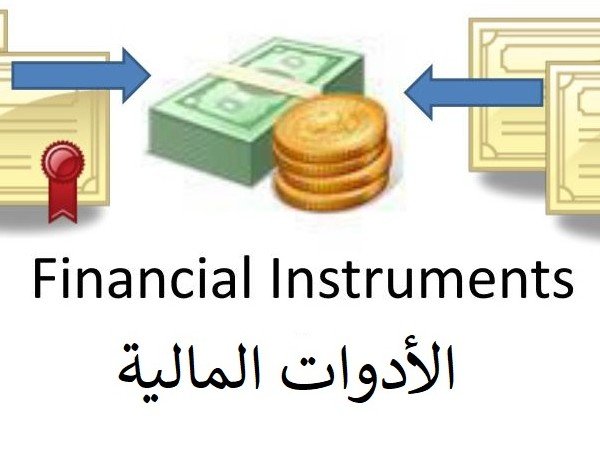
28 أداة مالية أساسية للإدارة والاستثمار 2026 | مجلة المحاسب العربي هناك العديد من الأدوات المالية التي يمكن استخدامها للإدارة المالية وتحقيق أهداف مالية محددة. هذه مجرد عينة من الأدوات المالية المتاحة، وتختلف الأدوات المالية المناسبة حسب الأهداف الشخصية والمهنية والظروف المالية لكل فرد أو مؤسسة. يجب دائمًا استشارة مستشار مالي قبل استخدام أي أداة مالية لضمان تلبية الاحتياجات وتلافي المخاطر المحتملة. إليك بعض الأدوات المالية الشائعة-: 1- ميزانية: وثيقة تحدد التدفقات النقدية المتوقعة والمصروفات المخططة لفترة زمنية محددة مثل العام المالي. تساعد الميزانية على تخطيط وتحقيق الأهداف المالية المحددة ورصد الأداء المالي. 2- تقارير مالية: وثائق تلخص النتائج المالية لشركة أو مؤسسة، مثل التقرير الدوري للدخل والميزانية العمومية وقوائم الدفعات النقدية. توفر هذه التقارير معلومات هامة للمساهمين والمسؤولين لتقييم أداء المؤسسة واتخاذ القرارات المالية. 3- حسابات الودائع والاستثمار: تتضمن الحسابات المصرفية التقليدية وحسابات التوفير والودائع الثابتة والحسابات الجارية. تسمح هذه الأدوات المالية بتخزين الأموال وكسب الفوائد على الودائع أو الاستثمار في أدوات توفر عوائد مالية مثل الشهادات المالية وصناديق التحوط. 4- الأوراق المالية: تشمل الأسهم والسندات والخيارات وصناديق المؤشرات. تعتبر هذه الأدوات متغيرة القيمة وتستخدم للمضاربة أو الاستثمار لتحقيق عوائد مالية. يجب مراعاة المخاطر المرتبطة بهذه الأدوات قبل الاستثمار فيها. 5- قروض وتمويل: بغض النظر عن حرمة القروض، تشمل القروض المصرفية والتمويل من شركات التمويل والمزايدات على السندات. يستخدم القروض والتمويل لتوفير رأس المال لمشاريع التوسع أو تلبية احتياجات التمويل القصيرة الأجل. 6-التأمين: يوفر الحماية المالية ضد المخاطر المحتملة مثل التأمين على الحياة والتأمين الصحي والتأمين على الممتلكات. يستخدم التأمين لتحويل المخاطر المالية على المؤسسات أو الأفراد للشركات التأمين. 7-وسائل الدفع الإلكترونية: تشمل البطاقات الائتمانية والبطاقات الاستهلاكية والتحويلات البنكية الإلكترونية والمحافظ الرقمية. تستخدم هذه الأدوات المالية لإجراء المعاملات المالية بسهولة وسرعة. 8-أدوات التخطيط للتقاعد: تشمل صناديق التوفير للتقاعد وحسابات الجمعية التعاونية للتقاعد. يساعد استخدام هذه الأدوات في التخطيط المبكر للتقاعد وتحقيق الاستقرار المالي في المرحلة المتقدمة من الحياة. 9- المشتقات: وتشمل الخيارات والعقود الآجلة والمبادلات. تستمد المشتقات قيمتها من أصل أو أداة مالية أساسية. تستخدم عادة للتحوط من تقلبات الأسعار أو لأغراض المضاربة. 10-الصناديق المشتركة: هي أدوات استثمارية تجمع الأموال من مستثمرين متعددين للاستثمار في محفظة متنوعة من الأسهم أو السندات أو الأوراق المالية الأخرى. تدار الصناديق المشتركة من قبل مديري الصناديق المحترفين. 11- الصناديق المتداولة في البورصة (ETFs): على غرار الصناديق المشتركة ، تجمع صناديق الاستثمار المتداولة أموال المستثمرين للاستثمار في محفظة متنوعة من الأوراق المالية. ومع ذلك ، يتم تداول صناديق الاستثمار المتداولة في البورصات مثل الأسهم الفردية ، مما يوفر للمستثمرين المرونة في الشراء والبيع طوال يوم التداول. 12-صناديق الاستثمار العقاري (REITs): هي الشركات التي تمتلك أو تشغل أو تمول العقارات المدرة للدخل. يمكن للمستثمرين شراء أسهم في صناديق الاستثمار العقاري ، مما يمنحهم التعرض للأصول العقارية دون شراء العقارات مباشرة. 13-السلع: وتشمل السلع المادية مثل الذهب والنفط والغاز الطبيعي والمنتجات الزراعية وغيرها. يمكن تداول السلع من خلال العقود الآجلة ، مما يسمح للمستثمرين بالمضاربة على تحركات الأسعار أو إدارة المخاطر المرتبطة بالأصول الأساسية. 14- التمويل الجماعي: هذه طريقة لجمع الأموال عن طريق جمع مساهمات صغيرة من عدد كبير من الأفراد ، عادةً من خلال منصات الإنترنت. يتم استخدامه بشكل شائع لتمويل المشاريع أو الشركات الناشئة أو المبادرات الاجتماعية. 15-رأس المال الاستثماري: يقدم أصحاب رأس المال الاستثماري التمويل للشركات في مرحلة مبكرة أو الشركات ذات النمو المرتفع مقابل الحصول على حصة في رأس المال. عادة ما يستثمرون في الشركات ذات إمكانات النمو الكبيرة. 16-العملات المشفرة: العملات الرقمية أو الافتراضية التي تستخدم التشفير للأمن. ومن الأمثلة على ذلك البيتكوين والإيثريوم. يمكن استخدام العملات المشفرة للمعاملات أو لأغراض الاستثمار، علما بأني لا اثق في مثل هذه التعاملات او هذا النوع من الاستثمار ولكن هو فعلا موجود بالسوق. 17- خطط التقاعد: خطط التقاعد التي وضعها أصحاب العمل أو الحكومات لتوفير الدخل للأفراد بعد التقاعد. أنها تساعد الأفراد على الادخار والاستثمار من أجل أمنهم المالي في المستقبل. 18- التعهيد الجماعي: وهو يتضمن تعهيد المهام أو الأفكار أو حل المشكلات إلى جمهور أو مجتمع. يمكن للأفراد أو المؤسسات استخدام منصات التعهيد الجماعي لجمع المدخلات أو الحلول الإبداعية أو التمويل. 19- السندات: هي سندات دين حيث يقرض المستثمرون أموالاً لمُصدر (حكومة أو بلدية أو شركة) مقابل مدفوعات فائدة دورية وعودة رأس المال عند الاستحقاق. 20-شهادة الإيداع (CD): القرص المضغوط هو وديعة لأجل مقدمة من البنوك والاتحادات الائتمانية ، حيث يقوم الأفراد بإيداع مبلغ معين من المال لفترة محددة بسعر فائدة ثابت. عادة ما يكون للأقراص المدمجة أسعار فائدة أعلى من حسابات التوفير العادية. 21- أذون الخزانة (أذون الخزانة): هي سندات دين قصيرة الأجل تصدرها الحكومة لتمويل أنشطتها. تُباع أذون الخزانة عادةً بخصم من قيمتها الاسمية وتوفر عائدًا ثابتًا للمستثمرين عند الاستحقاق. 22-المعاشات: المعاش هو منتج مالي تبيعه شركات التأمين ، ويوفر تدفق دخل مضمون للمقدم السنوي مقابل دفع مبلغ مقطوع أو سلسلة من المدفوعات. 23-عقود الخيار: توفر الخيارات للمشتري الحق ، ولكن ليس الالتزام ، بشراء (خيار الشراء) أو بيع (خيار البيع) أصل أساسي بسعر محدد مسبقًا خلال فترة زمنية محددة. تُستخدم الخيارات بشكل شائع للتحوط أو المضاربة على تحركات الأسعار 24- الاكتتاب العام الأولي (IPO): يحدث الاكتتاب العام عندما تعرض شركة خاصة أسهمها للجمهور لأول مرة. يمكن للمستثمرين شراء هذه الأسهم ويصبحوا مالكين جزئيًا للشركة. 25- صناديق التحوط: صناديق التحوط هي شراكات استثمارية خاصة تجمع الأموال من الأفراد ذوي الملاءة المالية العالية والمستثمرين المؤسسيين. يستخدمون استراتيجيات استثمار مختلفة ، مثل الصفقات الطويلة والقصيرة ، لتوليد عوائد ، وغالبًا ما تستهدف عوائد أعلى معدلة حسب المخاطر من الاستثمارات التقليدية. 26- المنتجات المهيكلة: هي أدوات مالية معقدة تجمع بين أصول أو مشتقات متعددة لتقديم ملامح مخصصة للمخاطر والعائد. تشمل الأمثلة التزامات الدين المضمونة (CDOs) والأوراق المالية المدعومة بالأصول (ABS). 27- أدوات سوق المال: توفر سندات الدين قصيرة الأجل هذه ، مثل أذون الخزانة والأوراق التجارية ، خيارًا استثماريًا منخفض المخاطر وعائدات منخفضة نسبيًا. أدوات سوق المال عالية السيولة وغالبًا ما تستخدم لإدارة المراكز النقدية. 28-الإقراض من نظير إلى نظير (P2P): تربط منصات الإقراض P2P المقترضين مباشرة بالمستثمرين الراغبين في إقراض المال. هذا الشكل من الإقراض يزيل الوسطاء الماليين التقليديين ، مما قد يوفر عوائد أعلى للمستثمرين ومعدلات أقل للمقترضين. من المهم ملاحظة أن كل أداة مالية تحمل مجموعة المخاطر والاعتبارات الخاصة بها. يُنصح بإجراء بحث شامل وفهم المخاطر المرتبطة والتشاور مع المتخصصين الماليين قبل اتخاذ أي قرارات استثمارية.
إدارة الاعمال
- بواسطة فريق إعداد المجلة
- July 16, 2026
ميزان المدفوعات فهم عمله وأهميته في تنظيم العلاقات الاقتصادية العالمية
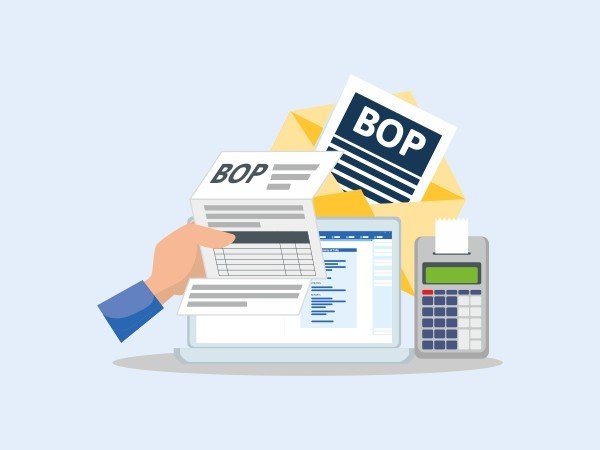
ميزان المدفوعات: فهم عمله وأهميته في تنظيم العلاقات الاقتصادية العالمية ميزان المدفوعات هو تقرير اقتصادي يوضح صافي الدفعات المالية بين بلد معين وبقية العالم خلال فترة زمنية محددة، عادة سنة واحدة. يتم استخدام هذا التقرير لتحليل وفهم تدفقات المبالغ المالية والاقتصاد بشكل عام. يعمل ميزان المدفوعات عن طريق تسجيل كل العمليات المالية بين البلد وبقية العالم، بما في ذلك الصادرات والواردات من السلع والخدمات، والاستثمارات الأجنبية المباشرة، والتحويلات النقدية، والديون الخارجية، والأرباح والخسائر في السوق المالية، وغيرها من العوامل. تتكون ميزان المدفوعات من عدة أجزاء، بما في ذلك: ميزان المعاملات الجارية: يتضمن الصادرات والواردات من السلع والخدمات والدخل الأجنبي (أرباح الشركات ورواتب العاملين الأجانب وما شابه) والمساعدات الخارجية. يساعد هذا الجزء في تحديد ما إذا كانت البلاد تعاني من فائض أو عجز في العجز والفائض التجاري. ميزان رأس المال والمالية الطويلة الأجل: يشمل الاستثمارات الأجنبية المباشرة والاستثمارات الأجنبية غير المباشرة والديون الخارجية طويلة الأجل. يساعد هذا الجزء في تحديد ما إذا كانت البلاد تستقطب أو تصدر رأس المال. ميزان الأموال القصيرة الأجل: يشمل التحويلات النقدية والاستثمارات الأجنبية القصيرة الأجل والديون الخارجية قصيرة الأجل. يساعد هذا الجزء في تحديد ما إذا كانت البلاد تعاني من سيولة نقدية كافية أو نقدية غير كافية. بناءً على معلومات الميزان، يمكن للمحللين الاقتصاديين وصناع القرار تقييم صحة الاقتصاد والاعتماد الداخلي والخارجي وسياسته النقدية والمالية.
جديد
- بواسطة مدير التحرير
- July 16, 2026
برنامج الميزان - تعريف الحسابات الضرورية في شجرة الحسابات
برنامج الميزان - تعريف الحسابات الضرورية في شجرة الحسابات الموقع الرسمي لبرنامج الميزان - تركيا حذف وإضافة ونقل الحسابات:بعد الانتهاء من تعريف العملات ننتقل إلى تعريف الحسابات الموجودة في شركتنا من قائمة "محاسبة"- "شجرة الحسابات" فتظهر لدينا الشجرة النموذجية التي سميناها سابقاً Simple-Acc-Tree, وهي شجرة تحوي الحسابات الضرورية لمعظم الشركات ومهمتنا هنا تنحصر في تعديل هذه الشجرة بحذف الحسابات غير الضرورية بالنسبة لعمل شركتنا وذلك بالضغط بزر الماوس الأيمن على الحساب المراد حذفه ومن ثم اختيار "حذف" أو بتعليم الحساب ومن ثم حذفه بالضغط على زر "حذف" في الشريط العلوي لنافذة "شجرة الحسابات". ملاحظة: لا يمكن حذف الحساب في حال كان عليه أي حركة خلال الفترة سواء كانت الحركة من فاتورة أو قيد أو ورقة مالية.........الخ. ولا يمكن حذف الحساب أيضاً في حال كان حساباً رئيسياً إلا إذا حذفنا أو نقلنا الحسابات الفرعية التابعة له, ولا يمكننا أيضاً حذف الحساب في حال كان مستخدماً في إعدادات البرنامج, فمثلاً لا يمكننا حذف حساب المبيعات لأنه مرتبط بفاتورة المبيع. وبنفس الطريقة إذا أردنا إضافة حساب نقف عند الحساب الرئيسي الذي نريد إضافة الحساب ضمنه ونضغط إضافة فتفتح بطاقة للحساب الجديد ندخل في هذه البطاقة اسم الحساب وحسابه الرئيسي وحسابه الختامي ومن ثم نضغط زر "حفظ" في الشريط السفلي للبطاقة (شريط أدوات البطاقة) ونعود للشجرة ونحدثها فيظهر الحساب الجديد الذي قمنا بإدخاله. أما إذا أردنا نقل حساب ما من حساب رئيسي إلى حساب آخر فنغير حسابه الرئيسي في بطاقته فينتقل في شجرة الحسابات من الحساب الرئيسي القديم إلى الحساب الآخر, أو نقوم بنقل الحساب بواسطة الماوس بحمله من حساب رئيسي إلى حساب رئيسي آخر. حذف حساب: إضافة ونقل حساب: ملاحظة هامة: إن نقل الحساب من حساب رئيسي لحساب رئيسي آخر لا يؤثر على رقم هذا الحساب لأن الحساب هو كيان مستقل بذاته بغض النظر عن حسابه الرئيسي, لذلك إذا أردنا نقل الحساب وتغيير رقمه أيضاً فيجب أن نقوم بالتغيير بشكل يدوي من حقل الرمز في بطاقة الحساب. بينما المادة يتغير رمزها الكلي كما سيمر معنا لاحقاً عند نقلها من فهرس مواد لآخر لأن المادة لا تتمتع عادة باستقلالية كاستقلالية الحساب وترتبط بشكل كبير بفهرسها الرئيسي. بطاقة الحساب: يتم من خلالها تعريف حسابات جديدة أو استعراض حسابات معرّفة مسبقاً, ويمكن طلب بطاقة حساب إماعن طريق "شجرة الحسابات" بالضغط على أي حساب موجود ضمن النافذة ثم اختيار الأمر "إضافة" لتعريف حساب فرعي للحساب المحدّدأو من قائمة "محاسبة" ومن ثم الضغط على "بطاقة حساب". تتألف بطاقة الحساب من العناصر الرئيسية التالية: 41- شريط أدوات البطاقة: إن شريط أدوات البطاقة الذي سيتم شرحه في هذه الفقرة هو شريط عام موجود في معظم سجلات البرنامج وسيتم شرحه في بطاقة الحساب وهذا الشرح ينطبق على جميع البطاقات الأخرى كبطاقة المادة والفاتورة وسند القيد ... الخ.يستخدم هذا الشريط للقيام بعمليات على البيانات الموجودة في البطاقة ويحوي الأزرار الرئيسية التالية كما يوضح الشكل السابق: تستخدم هذه الأزرار للتنقل بين السجلات, وهي من اليمين إلى اليسار كما يلي: أول سجل, السجل السابق, السجل التالي, آخر سجل. إضافة سجل جديد. حفظ السجل الحالي. نسخ ولصق. عندما نريد إضافة حساب جديد مشابه لحساب موجود من حيث محتويات البطاقة فإننا نقوم بنسخ الحساب الموجود ثم نضغط "إضافة سجل جديد" ثم نضغط لصق فيعطينا بطاقة حساب جديدة مطابقة لبطاقة الحساب التي نسخناها ثم نجري عليها تعديلات طفيفة ونقوم بحفظها فنحصل على بطاقة الحساب الجديدة بدون تكرار كتابة كل المعلومات. وهذه الأزرار من اليمين إلى اليسار: * تراجع: نستخدمه في حال أردنا التراجع عن تعديل قمنا به على البطاقة. * حذف: نستخدمه في حال أردنا حذف بطاقة الحساب. * تحديث: نستخدمه لتحديث بطاقة الحساب. * بحث: نستخدمه للبحث عن بطاقة حساب معينة بدلالة المعلومات الموجودة في الجزء من بطاقة الحساب والمسمى عام والذي يحوي اسم الحساب, حسابه الرئيسي, حسابه الختامي..... الخ. وهذه الأزرار من اليمين إلى اليسار: تصفية: هنا عند وضع شرط للتصفية فإننا عند تطبيق الشرط نحصل على الحسابات التي تقع ضمن هذا الشرط. مثال: لنفترض أننا نريد جميع الحسابات التي تحوي كلمة حسم في حقل الاسم فإننا نضغط بالزر اليميني للماوس على أمر "تصفية"– "يحوي" حسم كما في الشكلين التاليين: نلاحظ أن التصفية قد جلبت لنا فقط الحسابات التي تحوي كلمة حسم وبإمكاننا التنقل بين السجلات الناتجة من التصفية عن طريق أزرار التنقل بين السجلات حيث أنه بتطبيق شرط التصفية تصبح هذه الأزرار خاصة بالتنقل بين السجلات الناتجة عن تطبيق هذا الشرط. بعد الحصول على نتيجة التصفية لدينا هنا احتمالين: أن نعود إلى زر "تصفية" ونضغط على "إزالة التصفية" فيتم العودة إلى كامل السجلات الموجودة أي يتم إلغاء التصفية ولكن بشكل مؤقت حيث أن التصفية السابقة تبقى مخزنة في الذاكرة بشكل مؤقت ويمكننا أن نعود إلى زر "تصفية" الذي يبقى ظاهراً ونضغط تطبيق التصفية فيتم تطبيق التصفية التي تم إجراؤها سابقاً. * أن نعود إلى زر التصفية ونضغط على "تفريغ شروط التصفية" وبذلك يتم إلغاء التصفية السابقة دون الإبقاء عليها مخزنة في الذاكرة. فرز: نستخدم هذا الخيار لفرز السجلات الموجودة تنازلياً أو تصاعدياً وفق خيارات موجودة وتظهر هذه الخيارات عند الضغط على زر "فرز" في الشريط فتظهر لدينا النافذة التالية نختار منها الحقل أساس الفرز ونختار أيضاً طريقة الفرز ويمكننا أيضاً أن نحرك الحقول أساس الفرز إلى الأعلى أو الأسفل وذلك لتغيير أولوية الفرز حسب الحقول كما هو موضح في الشكل الجانبي: زر المرفقات : يمكننا من خلال هذا الزر أرشفة أي ملف أو صورة ببطاقة الحساب, ويتم ذلك بثلاثة طرق أساسية وهي: إضافة - من ملف: يتم من خلال هذه الطريقة إضافة الملف المرفق على قاعدة البيانات ويبقى موجوداً في حال حذف الملف الأصلي. إضافة – من ماسح ضوئي: يتم من خلال هذه الطريقة إضافة الملف من الماسح الضوئي مباشرة وأيضاً يتم هنا إضافة الملف المرفق على قاعدة البيانات ويبقى موجوداً في حال حذف الملف الأصلي. إضافة – ارتباط بملف: يتم من خلال هذه الطريقة ربط بطاقة الحساب بملف موجود على أحد أقراص الحاسب بحيث لا يتم إضافة الملف على قاعدة البيانات بل يتم إظهار رمز اختصار له من زر المرفقات بحيث يتم فتح الملف من هذا الاختصار ولا يعمل الاختصار في حال حذف الملف الأصلي أو تغيير موقعه. إدارة: يتم من خلال هذا الزر التحكم بالملفات المرفقة على البطاقة بعرضها أو تغييرها أو حذفها ...الخ. وسيتم شرح المرفقات بشكل موسع أكثر في فقرة نظام الأرشفة. نحدد من خلال هذا الزر مستوى سرية الحساب. فعند الضغط على هذا الزر تظهر لدينا أربع مستويات للسرية هي من اليمين إلى اليسار: عام, خاص, سري, وسري للغاية. وسنستفيد من تحديد هذه المستويات في فصل لاحق عند التحدث عن الصلاحيات وتحديد صلاحيات كل مستخدم من مستخدمي قاعدة البيانات. 42- رأس البطاقة: يحتوي هذاالجزء على معلومات عن اسم ورمز الحساب. الرمز: عادة ما يكون هذا الرمز مشتق من رمز الحساب الأب فإذا كان رقم حساب الزبائن 161 مثلاً فإن رقم الزبون الأول وليكن طارق مثلاً 161001 إذا كان عدد الزبائن لا يتجاوز الـ 1000 زبون ورقم الزبون الثاني 161002 وإن رقم الزبون طارق سيكون 1610001 إذا كان عدد الزبائن في الشركة لا يتجاوز العشرة آلاف, وإن تحديد عدد الزبائن المتوقع أمر يعود لتوقعات الشركة وخبرتها. الاسم: وهو اسم الحساب مثل حسم تجاري ممنوح, الصندوق.......الخ. 43- صفحة عام: وتتألف هذه الصفحة من العناصر الرئيسية التالية: * الحساب الرئيسي: أي الحساب الأب الذي يتفرع منه هذا الحساب مباشرة. * الحساب الختامي: أي عائدية الحساب (ميزانية, متاجرة, أرباح وخسائر, تشغيل). * العملة الافتراضية لهذا الحساب. * المعادل الافتراضي: معادل العملة بالنسبة للعملة الأساسية. * خيارات العملة: * عدم الإلتزام بعملة الحساب: أي إن البرنامج سيقبل أن يحرك هذا الحساب بعدة عملات بغض النظر عن العملة المحددة في بطاقته، ويوجد ثلاثة خيارات: * سماح: اي يسمح له بتحريك عدة عملات. * تنبيه: يظهر رسالة تنبيه بأن الحساب يحرك بعملة غير الأساسية. * رفض: يمنع البرنامج تحريك الحساب بعملة غير الموجودة في بطاقته. ملاحظة: في حال تعديل خيار "عدم الالتزام بعملة الحساب" ، فإن البرنامج يحافظ على الإدخالات السابقة ويبدأ يتأثر في التسجيلات الجديدة ،وكذلك في حال تعديل سجل سابق فإنه يتحسس للخيار المعدل في " عدم الإلتزام بعملة الحساب" في بطاقة الحساب. * يدرج في قيود تسوية ارباح وخسائر الصرف: أي إن هذا الحساب ستتم معالجة عملياته بالعملة الأجنبية ضمن نافذة معالجة أرباح وخسائر الصرف والحسابات الغير محدد هذا الخيار في بطاقتها لن تعالج ولو تحركت بعملة اجنبية. استخدام المعادل الافتراضي: عند تفعيل هذا الخيار فإن البرنامج يلتزم بجلب "المعادل الافتراضي" المسجل في "بطاقة الحساب" لحقل معادل العملة في "الفاتورة -سند القيد -الورقة التحارية". * عدم الالتزام بالمعادل الافتراضي: يوجد فيه ثلاثة خيارات: * سماح: أي يسمح له بتحريك عدة معاملات. * تنبيه: يظهر رسالة تنبيه بأن الحساب يحرك بمعادل غير المعادل الافتراضي. * منع: يمنع البرنامج تحريك الحساب بمعادل غير الموجود في بطاقته. * عند تدوير الحساب: * تدوير الرصيد محولاً للعملة الأساسية: أي إن الرصيد المحول هو الذي سيدور في القيد الإفتتاحي. * تدوير رصيد منفصل لكل عملة: أي إن البرنامج سيدور رصيد لكل عملة تحرك بها الحساب. * تصنيفات الحساب: وهناك أربع مفاتيح تصنيف متاحة يصنف بموجبها المستخدم الحسابات كما يرغب. فمن الممكن أن يستخدم أحد المفاتيح التصنيفية لتصنيف الزبائن حسب المناطق, أو لترتيب الزبائن حسب مديونيتهم (جيدة, وسط, سيئة).... الخ. وهذه المفاتيح التصنيفية من الممكن الاستعلام استنادا لها في ميزان المراجعة. ولإضافة تصنيفات جديدة لبعض الحسابات نفترض المثال التالي: لدينا عشرة زبائن خمسة منهم موجودون في مدينة دمشق والخمسة الآخرون موجودون في ريف دمشق هذا من جهة, ومن جهة أخرى أريد تصنيفهم حسب وضعهم المالي جيد ووسط وسيء, ولأقوم بعمل ما سبق أستخدم التصنيف الأول لمكان العمل والتصنيف الثاني لبيان الوضع المالي للزبون. فعند تعريف بطاقة الزبون طارق مثلاً الموجود في دمشق والذي وضعه المالي جيد أقوم بوضع كلمة دمشق في مربع التصنيف الأول ثم أضغط Enter فتظهر رسالة أن "القيمة غير موجودة هل تريد تعريف القيمة الآن" فنضغط "نعم" فتفتح نافذة لبطاقة التصنيف الذي أدخلناه فنضغط "موافق"إذا لم نرد القيام بأي تعديل على التصنيف. وبنفس الطريقة ندخل التصنيف ريف دمشق في مربع التصنيف الأول لبطاقة حساب زبون آخر موجود في ريف دمشق. وأيضاً ندخل تصنيف الوضع المالي للزبون في مربع التصنيف الثاني. ملاحظات: * إن عملية تعريف التصنيف نقوم بها مرة واحدة لحساب واحد فقط وبعد ذلك يكون التصنيف متاحاً للاستخدام بدون تعريفه مرة أخرى. * يمكننا تعريف التصنيفات مسبقاً من قائمة محاسبة ثوابت الحساب, نضغط على التصنيف الأول نضيف دمشق ثم نحفظ هذا التصنيف ثم من زر إضافة نضيف ريف دمشق ثم نحفظه. * يمكننا الاستفادة من التصنيفات السابقة في التقارير وخصوصاً تقريري ميزان المراجعة وأرصدة العملاء حيث يمكننا استخدام التصنيفات كشروط للتصفية ويمكننا استخدام كل تصنيف لوحده أو يمكننا المقاطعة بين التصنيفات وهذه ميزة لا تتوفر في حال تم اعتماد مبدأ الحسابات الرئيسية في تصنيف حسابات الزبائن مثلاً. * يمكننا تغيير تسمية الحقول: تصنيف1, تصنيف2, تصنيف3, تصنيف4 وذلك من خلال الانتقال من قائمة أدوات إلى نافذة الإعدادات والتي تحوي على صفحة المصطلحات والتي يمكننا من خلالها تغيير بعض التسميات في البرنامج لتتلاءم مع احتياجات الشركة. * طبيعة الحساب: يتعلق هذا الحقل بموقع الحساب ضمن الحسابات الختامية. فمثلاً حساب الصندوق يقع في الجانب المدين من الميزانية وحساب المصاريف المتنوعة يقع في الجانب المدين من حساب الأرباح والخسائر وحساب المصرف يمكن أن يكون مدين ويمكن أن يكون دائن(سحب من المصرف بدون وجود رصيد). وهكذا يمكننا من خلال هذا الحقل تحديد موقع الحساب ضمن الحسابات الختامية. * نسجل في هذا الحقل أي ملاحظة تتعلق بهذا الحساب. * تاريخ المطابقة: نستخدم هذا الحقل بشكل رئيسي لحسابات الموردين والزبائن, حيث أننا نضع تاريخ آخر مطابقة للرصيد قمنا بها مع الزبون أو المورد ثم فيما بعد يمكننا أن نطلب تقرير "دفتر أستاذ" أو تقرير "كشف حساب عميل" لحساب المورد أو الزبون بدءاً من تاريخ المطابقة فيتم عرض تفاصيل عن الحساب بدءاً من هذا التاريخ. ملاحظة هامة: يوجد خاصية هامة جداً في بطاقة الحساب وفي معظم سجلات البرنامج كبطاقة المادة والفاتورة وسند القيد ...الخ وهي خاصية "افتراضي" وتظهر هذه الخاصية في قائمة الزر اليميني للماوس في حال الضغط على أي حقل من حقول بطاقة الحساب. والفائدة الأساسية من هذه الخاصية أنه عند فتح بطاقة حساب جديدة فإنه يتم الحفاظ على القيمة الموجودة في الحقل المفعل فيه خاصية "افتراضي" وللتوضيح في حال تم تفعيل خاصية "افتراضي" في حقل الحساب الرئيسي وبفرض أننا فتحنا بطاقة حساب الزبون طارق والذي حسابه الرئيسي الزبائن مثلاً فإنه عند فتح بطاقة حساب جديدة يتم ادراج الحساب الرئيسي الزبائن بشكل افتراضي في البطاقة الجديدة وذلك نتيجة لتفعيل خاصية "افتراضي" في حقل الحساب الرئيسي. والأشكال التالية للتوضيح: لاحظ في الشكل التالي وبعد تفعيل خيار "افتراضي" في حقل الحساب الرئيسي نلاحظ أن اسم حقل "الحساب الرئيسي" أصبح غامق (بولد)وعند الضغط على زر "فتح سجل جديد" نلاحظ أنه يتم الحفاظ على القيمة الموجودة في حقل "حساب رئيسي" وهي الزبائن كما في الشكل التالي: 44- صفحة تحليل خاص: التحليل الخاص هو عبارة عن تفرعات أو أجزاء للحساب نريد معرفتها وطلبها بالتقارير لكن لا نريد تعريفها في شجرة الحسابات.ولإيضاح مفهوم التحليل الخاص بشكل أكبر نعرض المثال التالي:لنفترض أنه لدينا ضمن المصاريف المتنوعة المصاريف المختلفة التالية: (منظفات, طعام, مواصلات,.... الخ) ولا نرغب أن نفتح لكل بند منها حساب في شجرة الحسابات, ولكننا نرغب في معرفة مقدار كل مصروف من هذه المصاريف عندما نريد ذلك. لتحقيق ذلك نعرف حساب نسميه (المصاريف المتنوعة) ونذكر في تحليله الخاص الحسابات التي يتكون منها (منظفات, طعام, مواصلات...الخ) ثم نضيف في سند القيد عمود باسم تحليل خاص (سنشرح طريقة التحكم بإعدادات القيود وتفعيل أعمدة في قيد المدفوعات في فصل لاحق) بعد ذلك عند دفع 1000 ل.س مصاريف متنوعة نفصلها في سند القيد حسب التحليل الخاص المعرف في بطاقة هذا الحساب. الشكل التالي يوضح كيفية تعريف التحليل الخاص ضمن حساب المصاريف المتنوعة. وسيتم شرح التحليل الخاص بشكل تفصيلي في فصل لاحق. الحسابات الموجودة في شجرة الحسابات النموذجية SimpleAccTree: عند إنشاء قاعدة بيانات الشركة وتعريفها على أنها من نوع SimpleAccTree فإن شجرة الحسابات ستضم الحسابات الرئيسية التالية كما هو واضح في الشكل الظاهر: الموجودات: وهي عبارة عن أصول الشركة سواء كانت هذه الأصول ثابتة كالآلات والأثاث, أو متداولة كالزبائن, أو جاهزة كالصندوق والمصرف, أو حسابات مدينة تحت التسوية كالمصروفات المدفوعة مقدماً. وتتبع هذه الحسابات للميزانية. المطاليب: وتتكون من مطاليب ثابتة كرأس المال, ومطاليب متداولة كالموردين, ومخصصات استهلاك الموجودات الثابتة, والحسابات الدائنة تحت التسوية. وتتبع هذه الحسابات للميزانية أيضاً. المصاريف: وتتكون هذه المصاريف من المصاريف الإدارية والمالية كالرواتب والفوائد, ومصاريف المبيعات والتسويق. وتتبع هذه الحسابات لحساب الأرباح والخسائر. الإيرادات: وتتكون من مختلف الإيرادات الأخرى غير البيعية التي تحصلها الشركة مثل إيرادات الأوراق المالية. وتتبع هذه الحسابات لحساب الأرباح والخسائر. حسابات المواد: وتتكون هذه المجموعة من جميع الحسابات التي تتم على المواد خلال الفترة مثل حسابات: المبيعات والمشتريات والحسم الممنوح والحسم المكتسب ومردودات المبيعات ومردودات المشتريات وبضاعة أول المدة وبضاعة آخر المدة. وجميع الحسابات السابقة يتم إقفالها في المتاجرة. والأشكال التالية تبين توزيع مجموعات الحسابات السابقة على الحسابات الختامية حسب ما هو متعارف عليه محاسبياً: 45:صفحة خيارات : في القيود اليدوية والمخصصة: في حال عدم تحديد تحليل خاص: ويوجد ثلاثة خيارات هنا: * سماح: أي إن البرنامج سيسمح بحفظ سند القيد اليدوي أو المخصص في حال عدم تحديد تحليل خاص للحساب في القيود اليدوية والمخصصة. * تنبيه: أي إن البرنامج سينبهنا عند حفظ سند القيد اليدوي أو المخصص بأننا لم نحدد التحليل الخاص للحساب في القيود اليدوية والمخصصة. * رفض: أي إن البرنامج سيرفض حفظ سند القيد اليدوي و المخصص في حال عدم تحديد التحليل الخاص للحساب. في حال عدم تحديد تحليل عام: يوجد ثلاثة خيارات هنا: * سماح: أي إن البرنامج سيسمح بحفظ سند القيد اليدوي أو المخصص في حال عدم تحديد تحليل عام للحساب في القيود اليدوية والمخصصة. * تنبيه: أي إن البرنامج سينبهنا عند حفظ سند القيد اليدوي أو المخصص بأننا لم نحدد التحليل العام للحساب في القيود اليدوية والمخصصة. * رفض: أي إن البرنامج سيرفض حفظ سند القيد اليدوي و المخصص في حال عدم تحديد التحليل العام للحساب. ملاحظة: في حال اخترنا تنبيه أو رفض "في حال عدم تحديد تحليل خاص / عام" يجب علينا تفعيل حقلي تحليل خاص وتحليل عام في سندات القيد اليدوية و المخصصة. يمكننا تفعيل حقلي تحليل عام وتحليل خاص في سندات القيد اليدوية من أدوات – إعدادات – سند القيد, وتفعيل حقلي تحليل خاص وتحليل عام. * مراكز الكلفة: في حال عدم تحديد مركز الكلفة: ويوجد ثلاثة خيارت هنا: * سماح: أي إن البرنامج سيسمح بحفظ القيد أو الفاتورة المرتبطة مع هذا الحساب في حال عدم تحديد مركز كلفة. * تنبيه:أي إن البرنامج سينبهنا عند حفظ القيد أو الفاتورة المرتبطة مع هذا الحساب بأنه لم يتم تحديد مركز كلفة. * رفض: أي إن البرنامج سيرفض حفظ القيد أو الفاتورة المربوطة بهذا الحساب في حال عدم تحديد مركز كلفة. وعند إختيار تنبيه أو رفض "في حال عدم تحديد مركز كلفة" تتفعل لدينا الخيارات التالية: * يجب تحديد مركز كلفة مدين فقط: إي انه يتوجب علينا تحديد مركز الكلفة المدين لهذا الحساب في سند القيد أو الفاتورة المربوطة مع هذا الحساب ليتم حفظها. * يجب تحديد مركز كلفة دائن فقط: إي إنه يتوجب علينا تحديد مركز الكلفة الدائن لهذا الحساب في سند القيد أو الفاتورة المربوطة مع هذا الحساب ليتم حفظها. يجب تحديد مركز كلفة مدين أو دائن أو كلاهما: أي يجب علينا تحديد مركز كلفة مدين أو دائن أو كلا مركزي الكلفة ليتم حفظ سند القيد أو الفاتورة المربوطة مع هذا الحساب, وفي حال عدم تحديد لن يتم حفظ سند القيد أو الفاتورة.

جديد
- بواسطة المجلة
- July 16, 2026
برنامج الميزان - بضاعة آخر المدة
برنامج الميزان - بضاعة آخر المدة الموقع الرسمي لبرنامج الميزان - تركيا بضاعة آخر المدة تحتوي هذه النافذة كما هو موضح في الشكل التالي على الخيارات التالية: عدم جرد بضاعة آخر المدة: نستخدم هذا الخيار عندما نتبع في حساباتنا طريقة الجرد المستمر, حيث أنه عند إتباع هذه الطريقة يكون حساب المخزون محاسبياً هو عبارة عن قيمة البضاعة الموجودة لدينا في المستودع ولا داعي لطلب رقم جرد المواد لأن رصيد دفتر أستاذ حساب المخزون يمثل هذا الرقم. جرد بضاعة آخر المدة: في معظم الشركات لا نستخدم الجرد المستمر بل نستخدم الجرد الدوري, ولذلك هناك حاجة في نهاية الفترة المحاسبية أو في أي لحظة من اللحظات أن نعرف جرد المواد الموجودة في المستودعات وذلك لتحديد مبلغ إجمالي الربح(أي الربح من بيع البضاعة) والذي ينتج من حساب المتاجرة حسب لمعادلة التالية: مجمل الربح أو الخسارة = (مشتريات + بضاعة أول المدة + مردودات المبيعات + مصاريف الشراء)- (المبيعات + مردودات مشتريات + بضاعة آخر المدة) وذلك حسب حساب المتاجرة الذي يأخذ الشكل التالي: ومما سبق نجد أن هناك حاجة ماسة لإجراء عملية جرد للمواد لتحديد قيمة بضاعة آخر المدة عندما نريد أن نحدد مجمل الربح أو عندما نطلب حساب المتاجرة ولذلك في هذه الحالة نفعل خيار جرد بضاعة آخر المدة وبعد تفعيل هذا الخيار نحدد حسابي بضاعة آخر المدة في حساب المتاجرة وفي الميزانية وعندها يقوم البرنامج عند جرد المواد بجلب قيمتها إلى حساب المتاجرة تحت مسمى الحساب الذي وضعناه في خانة حساب ختامي, وبجلب قيمتها إلى الميزانية العمومية تحت مسمى الحساب الموجود في خانة حساب ميزانية.